
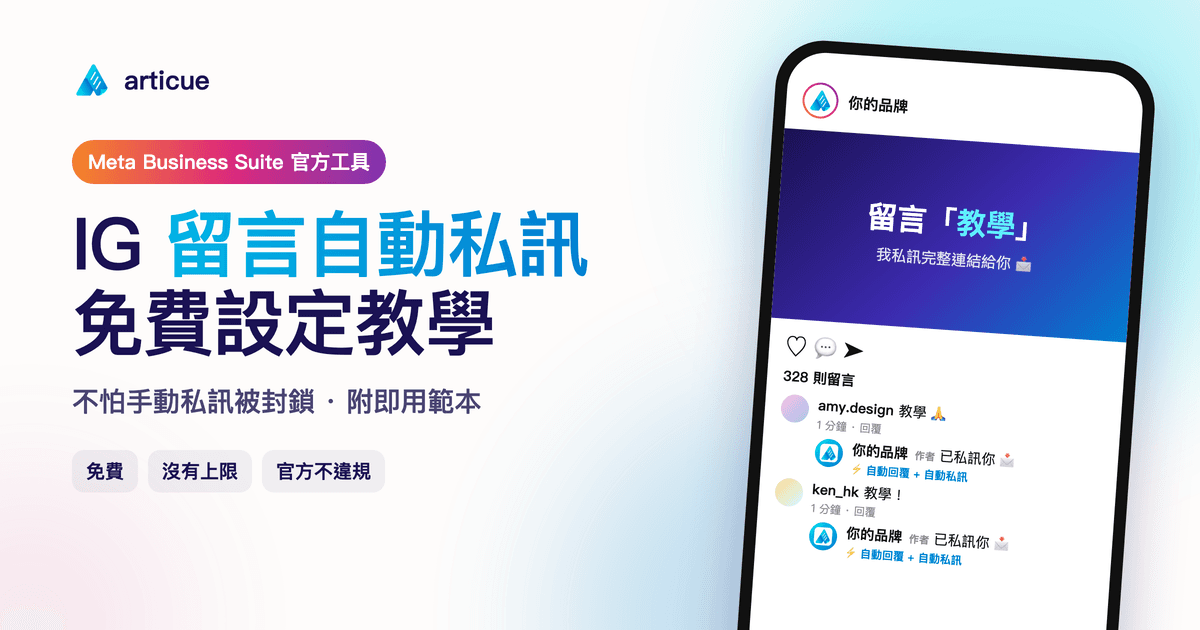
你花心思做了一條「留言『教學』,我私訊連結給你」的貼文,沒想到一發布就爆紅,留言區瞬間湧入上百則留言。你興奮地複製連結,逐一手動私訊每位留言者——直到發到第 34 個人時,Instagram 突然彈出提示:你的帳戶暫時被限制傳送訊息,48 小時內都不能再私訊任何人。
這是很多剛開始經營 IG 的小編都忽略的陷阱。流量最高的時候被迫「停機」,剩下的留言者等不到回覆,白白流失大量潛在客戶。
解決方法是讓系統自動私訊。市面上的 ManyChat、SuperProfile 都能做到「留言自動私訊」,但免費版限制不少,進階功能要按月付費。其實 Meta 官方的 Meta Business Suite 已經內建同樣功能——完全免費、沒有聯絡人上限,而且是官方工具,不用擔心違規。這篇教學會用真實截圖一步步示範設定方法,並附上 6 個即用範本。
為甚麼手動私訊每位留言者會被 IG 封鎖?
Instagram 為了打擊垃圾訊息,會偵測不自然的私訊行為。一旦被判定為可疑,帳戶就會被暫時限制(俗稱 Action Block),期間不能發送私訊,有時連留言和按讚都會受影響。Instagram 沒有公布確切上限,但以下行為最容易觸發限制:
- 短時間內大量發送:例如一小時內連續私訊數十人。
- 內容完全相同:每則私訊都是複製貼上的同一段文字和連結。
- 新帳戶或較少互動的帳戶:帳戶越新,可發送的上限通常越低。
「留言索取連結」的貼文恰好同時符合以上三點,所以越爆紅越容易中招。限制一般維持 24 至 48 小時,重複觸發的話時間可能更長。
使用官方的自動化工具,私訊由 Meta 系統按你的設定自動發出,你不用再逐一手動複製貼上,既省時間,也避免因手動大量私訊而觸發限制。
Meta Business Suite、ManyChat、SuperProfile 免費版比較
三款工具都可以做到「留言關鍵字 → 自動私訊」,分別在於免費版的限制和收費:
| Meta Business Suite | ManyChat 免費版 | SuperProfile 免費版 | |
|---|---|---|---|
| 費用 | 完全免費 | 免費;付費版約 US$14 起/月 | 免費;付費版約 US$29/月 |
| 留言自動私訊 | ✅ 所有貼文 | ✅ | ✅ 只限指定貼文或 Reels |
| 聯絡人/發送上限 | 沒有上限 | 每月 25 個活躍聯絡人 | 不限私訊數量 |
| 關鍵字 | 每個自動化可設多個 | 可設多個 | 每個自動化 1 個 |
| 品牌標示 | 沒有 | 有 ManyChat 標示 | 私訊附「Sent via SuperProfile」 |
| 授權第三方存取帳戶 | 不需要(Meta 官方) | 需要 | 需要 |
| 追蹤才發送、收集電郵、多步驟流程 | ❌ | 部分需付費 | 需付費 |
結論:如果你只需要「有人留言就自動私訊連結」,Meta Business Suite 已經足夠,而且免費、沒有上限,爆紅也不怕超額。如果你需要「先追蹤才發送」、收集電郵或多步驟對話等進階功能,才值得考慮付費的 ManyChat 或 SuperProfile。
設定前需要準備甚麼?
設定前請先確認以下四點,可以省卻很多卡關時間:
- Instagram 專業帳戶:在 IG App 進入「設定 → 帳戶類型和工具 → 轉換為專業帳戶」,選擇商業或創作者帳戶,免費且隨時可轉回。
- Facebook 帳戶:用來登入 Meta Business Suite。
- Facebook 專頁(必須):IG 必須連結到一個 Facebook 專頁。未有的話,下面步驟一會示範如何建立。
- 電腦:部分自動化只在電腦版提供,建議使用電腦瀏覽器操作。
步驟一:在 Meta Business Suite 建立 Facebook 專頁
這一步是整個教學的關鍵:沒有 Facebook 專頁,Meta Business Suite 就不會出現 IG 的自動化工具。如果你已經有 Facebook 專頁,並且已加入 Meta Business Suite,可以直接跳到步驟二。
1. 選擇 Business portfolio
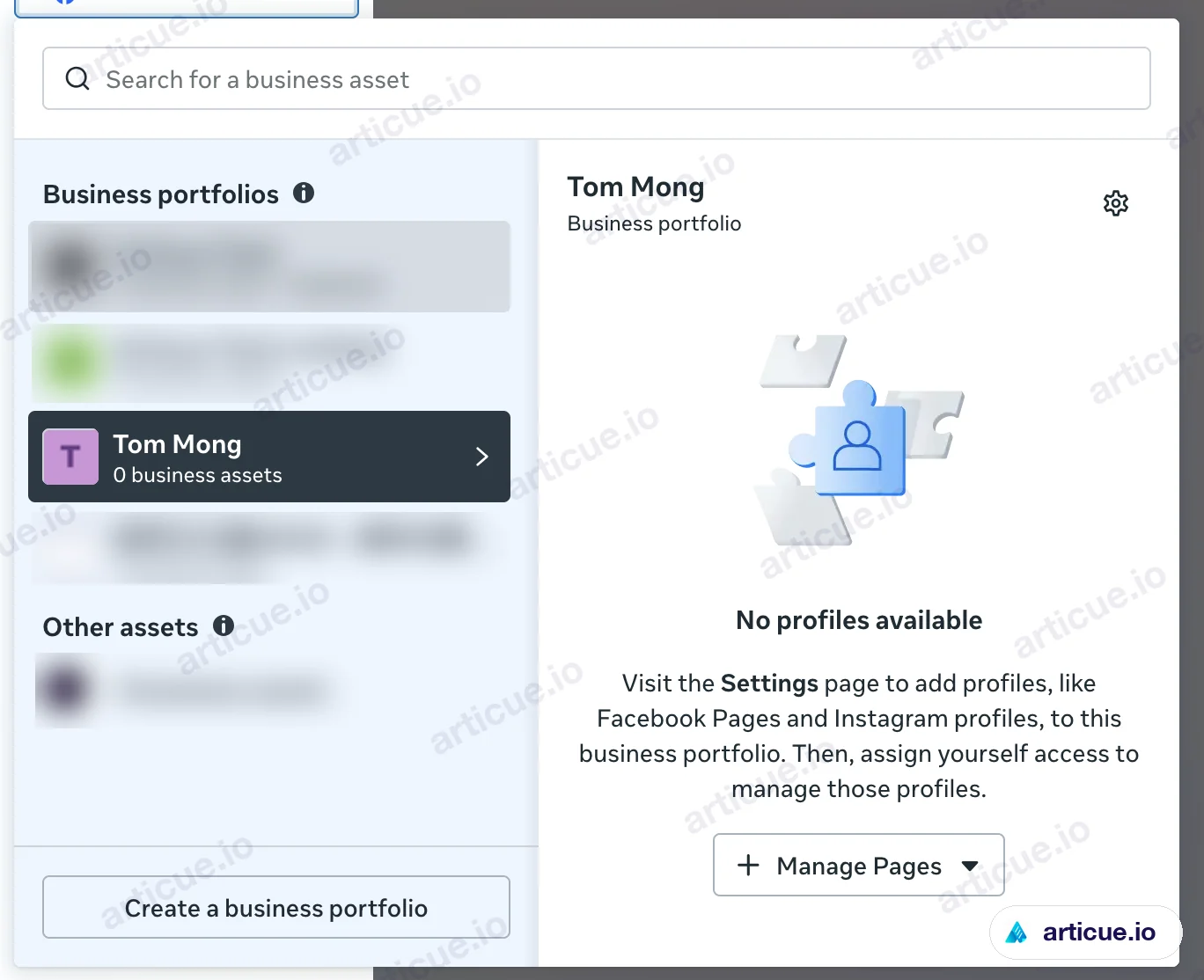
用電腦打開 business.facebook.com,點選左上角的帳戶選單,選擇你想使用的 Business portfolio(商業管理組合)。如果右邊顯示「No profiles available」,代表這個組合還沒有任何專頁,按下方的「Manage Pages」。
2. 選擇「Create a new Facebook Page」
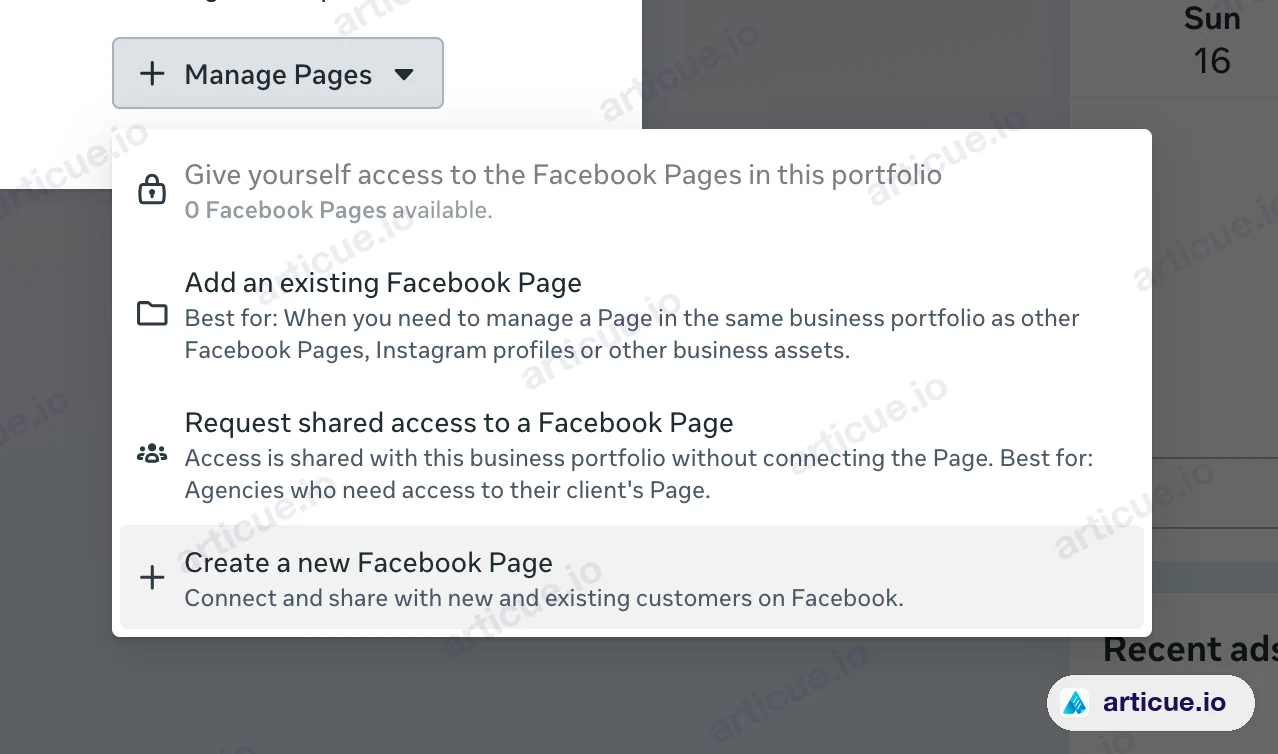
在下拉選單中選擇「Create a new Facebook Page」。如果你已經有專頁,則可以選擇「Add an existing Facebook Page」把現有專頁加進來。
3. 填寫專頁名稱及類別
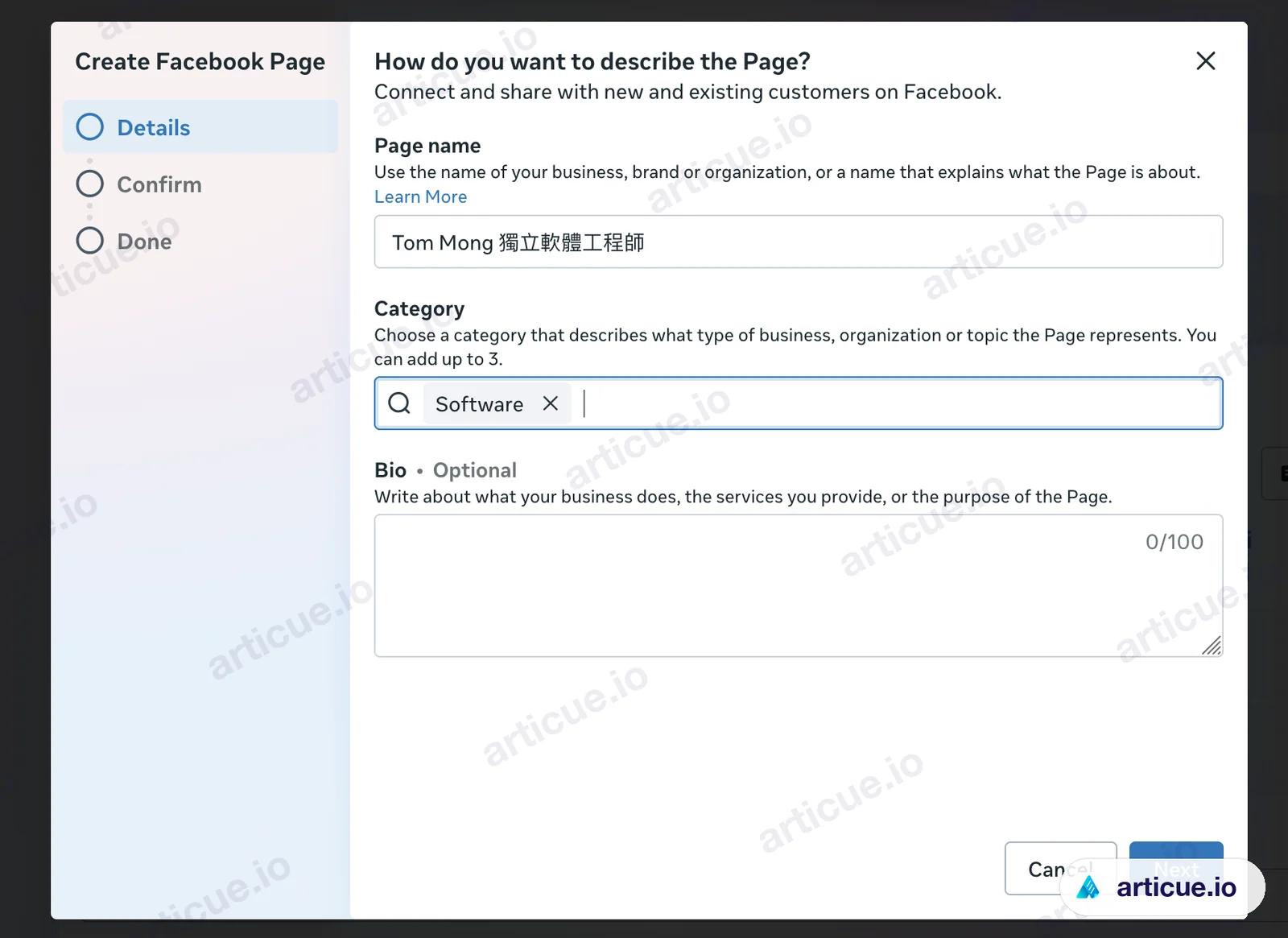
輸入專頁名稱(建議使用品牌名稱,方便客人搜尋),再選擇最多 3 個類別(Category),Bio 可以之後再補充。完成後按「Next」。
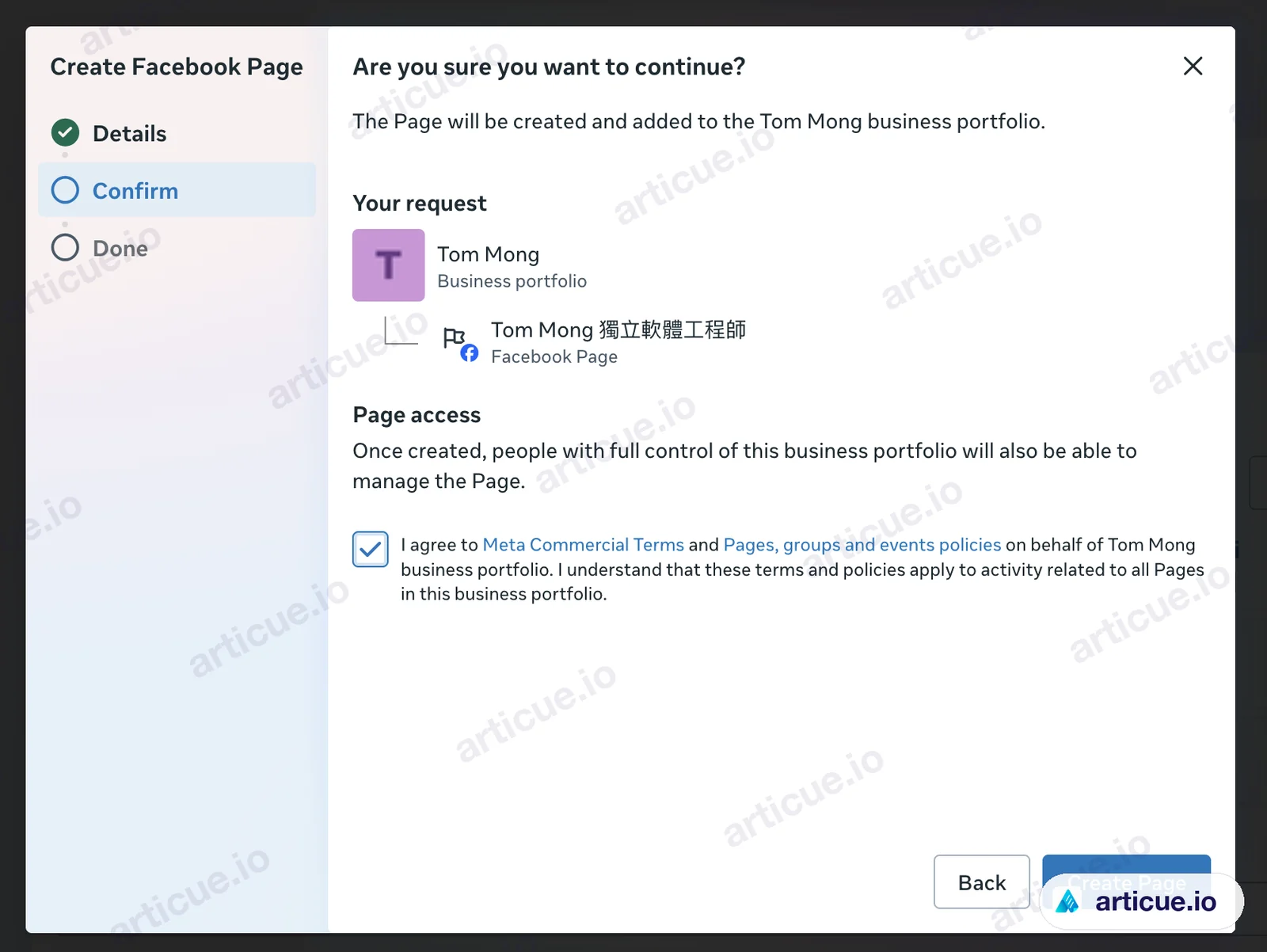
4. 確認並建立專頁
檢查專頁會加入哪個 Business portfolio,勾選同意條款,然後按「Create Page」。
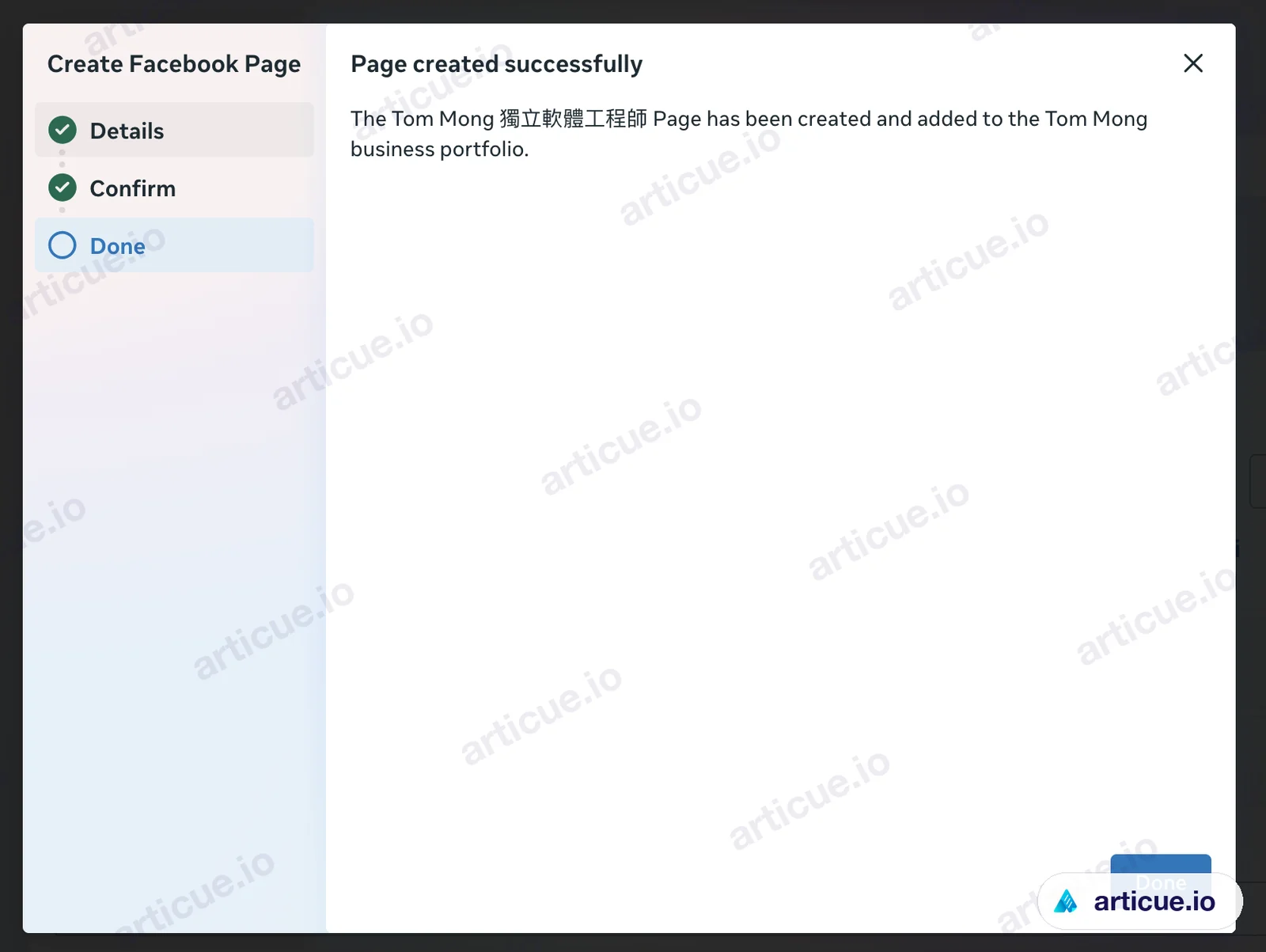
看到「Page created successfully」即代表專頁已成功建立,按「Done」繼續。
步驟二:把 Instagram 連結到 Facebook 專頁
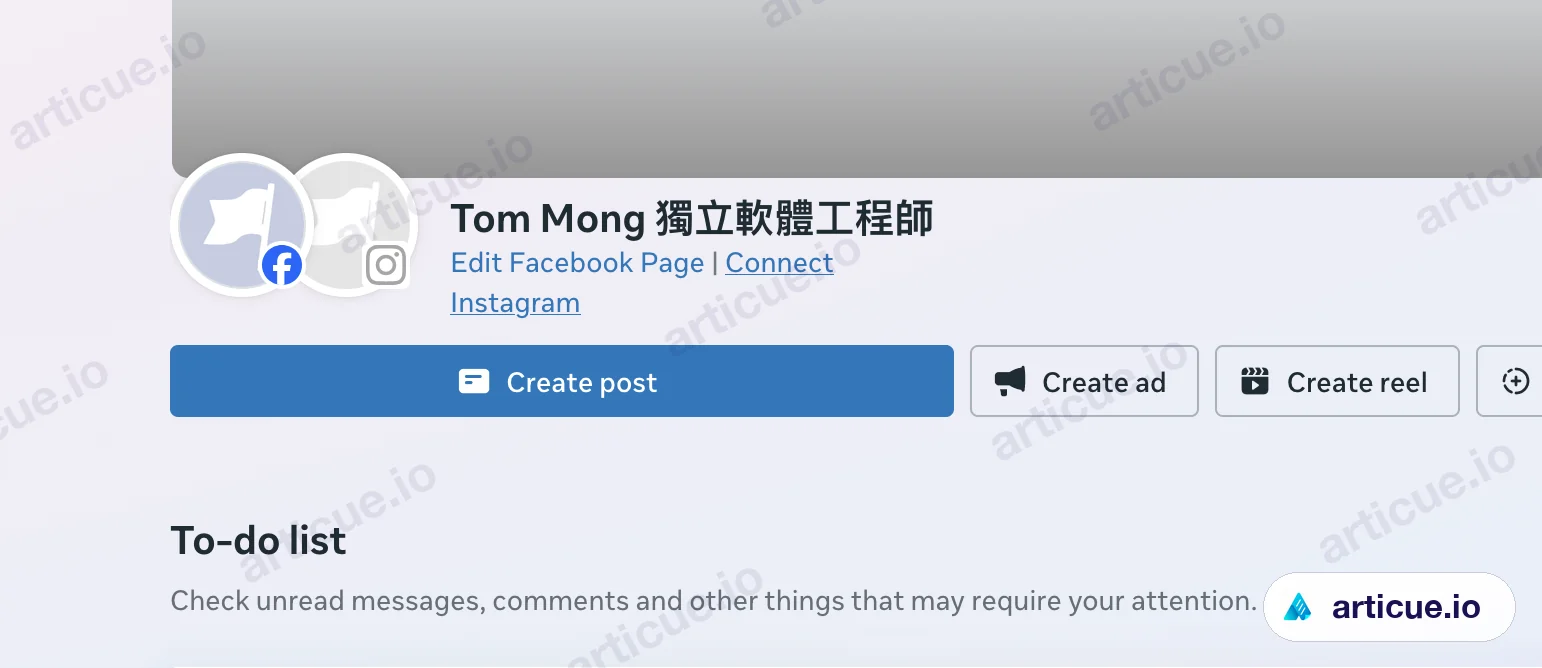
1. 按「Connect Instagram」
回到 Meta Business Suite 主頁,在專頁名稱下方會看到「Connect Instagram」連結,按下去開始連結。
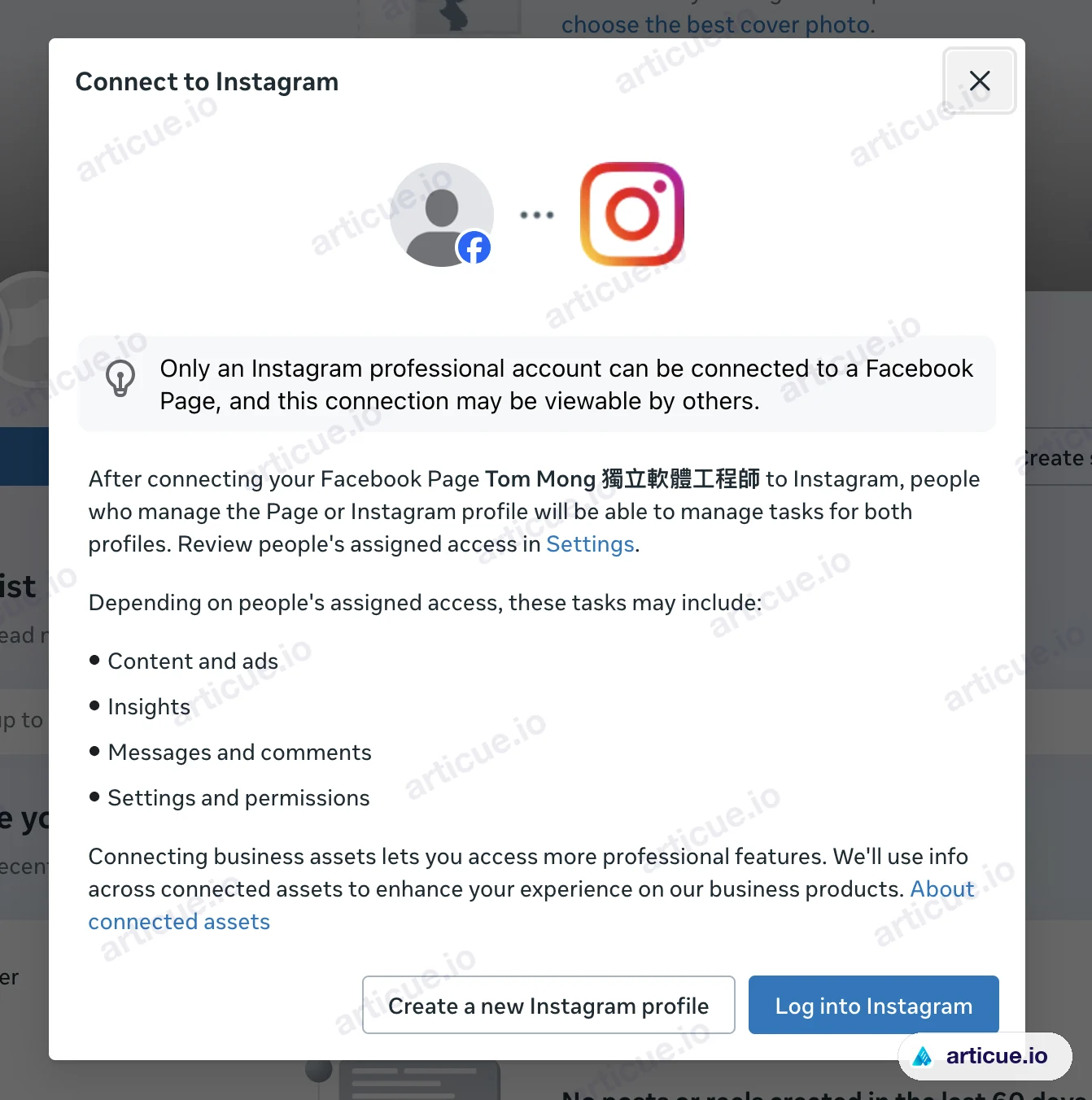
2. 登入你的 Instagram 專業帳戶
系統會提示只有 Instagram 專業帳戶才能連結 Facebook 專頁。按「Log into Instagram」,用你想設定自動回覆的 IG 帳戶登入。
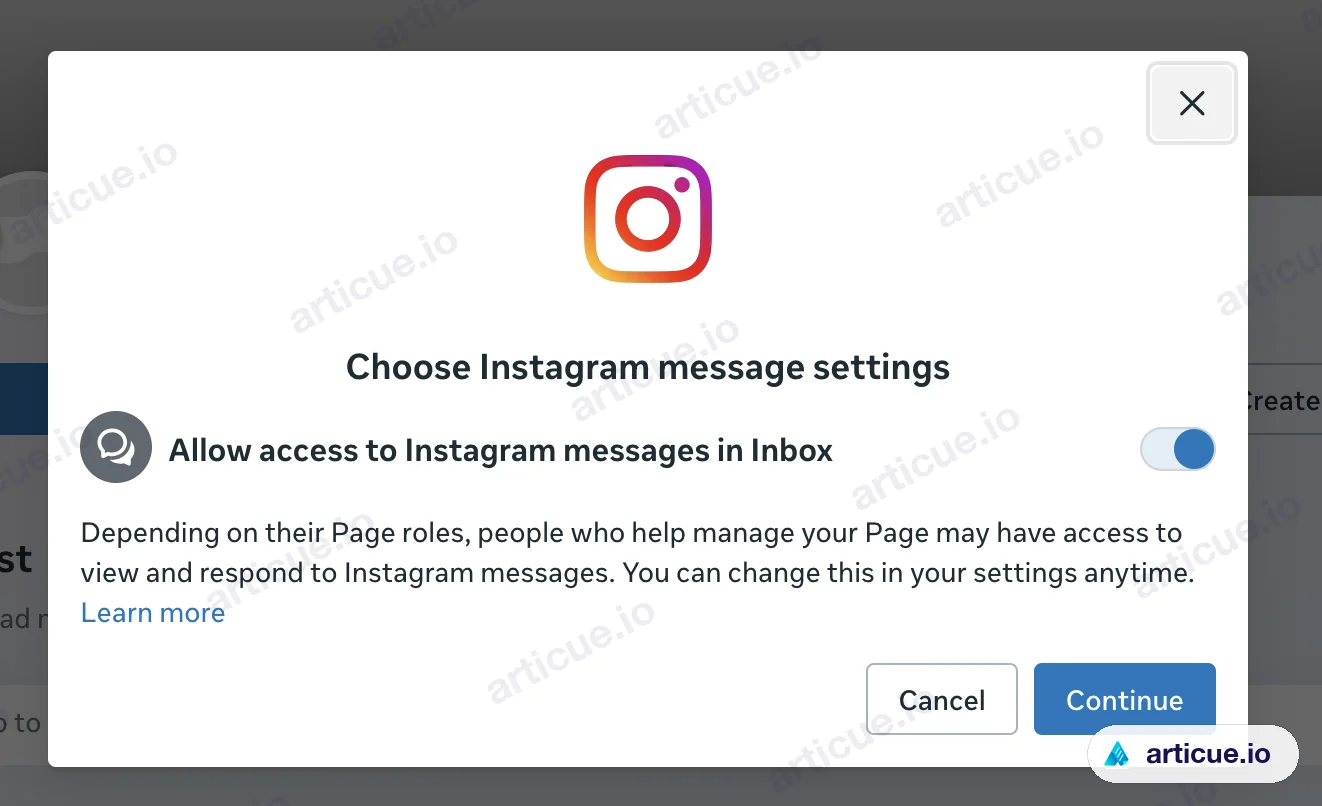
3. 開啟「Allow access to Instagram messages in Inbox」
這一步非常重要:一定要開啟「Allow access to Instagram messages in Inbox」,Meta Business Suite 才能讀取和發送你的 IG 私訊。沒有開啟的話,之後設定的自動私訊不會生效。
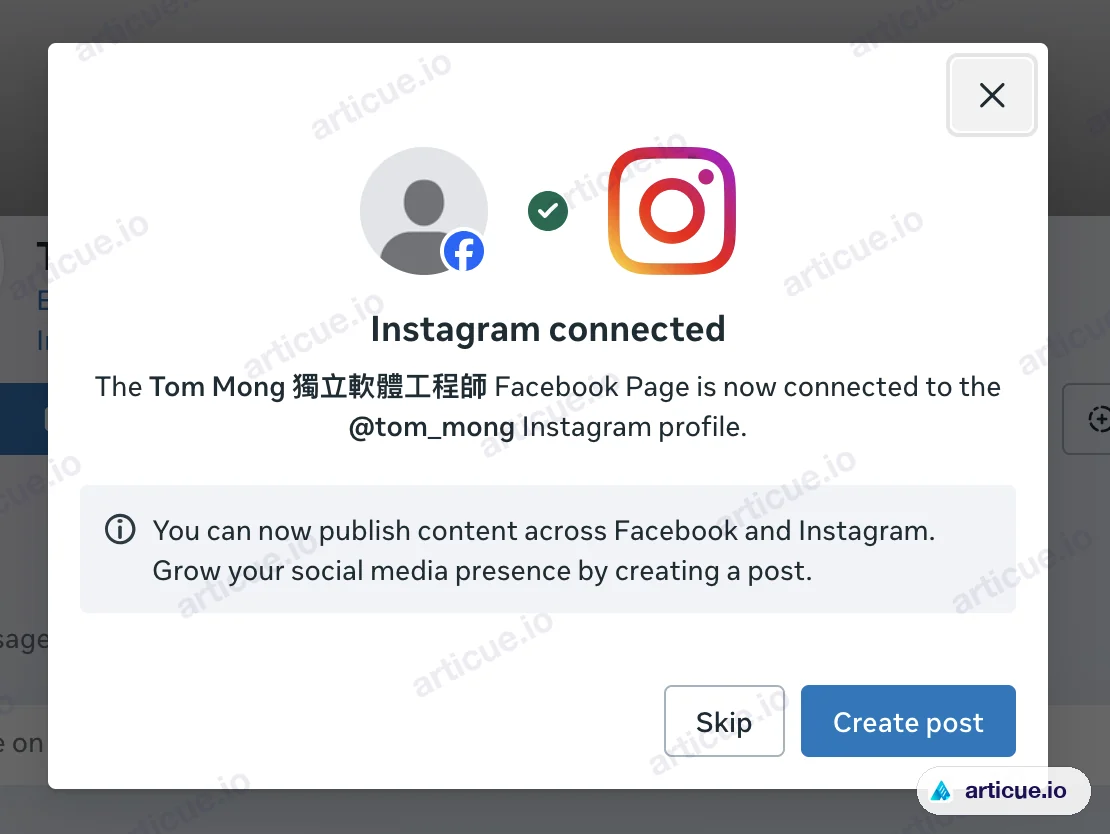
4. 連結完成
看到「Instagram connected」即代表 Facebook 專頁和 IG 帳戶已成功連結。
步驟三:設定 IG 留言自動私訊(Comment to message)
Facebook 專頁建立好、IG 也連結好之後,Automations 工具就會出現。以下示範最實用的「Comment to message」(留言自動私訊):只要有人在你的 IG 貼文留言包含指定關鍵字,系統就會自動公開回覆留言,再私訊對方你預設的內容(例如連結、價目表或優惠碼)。
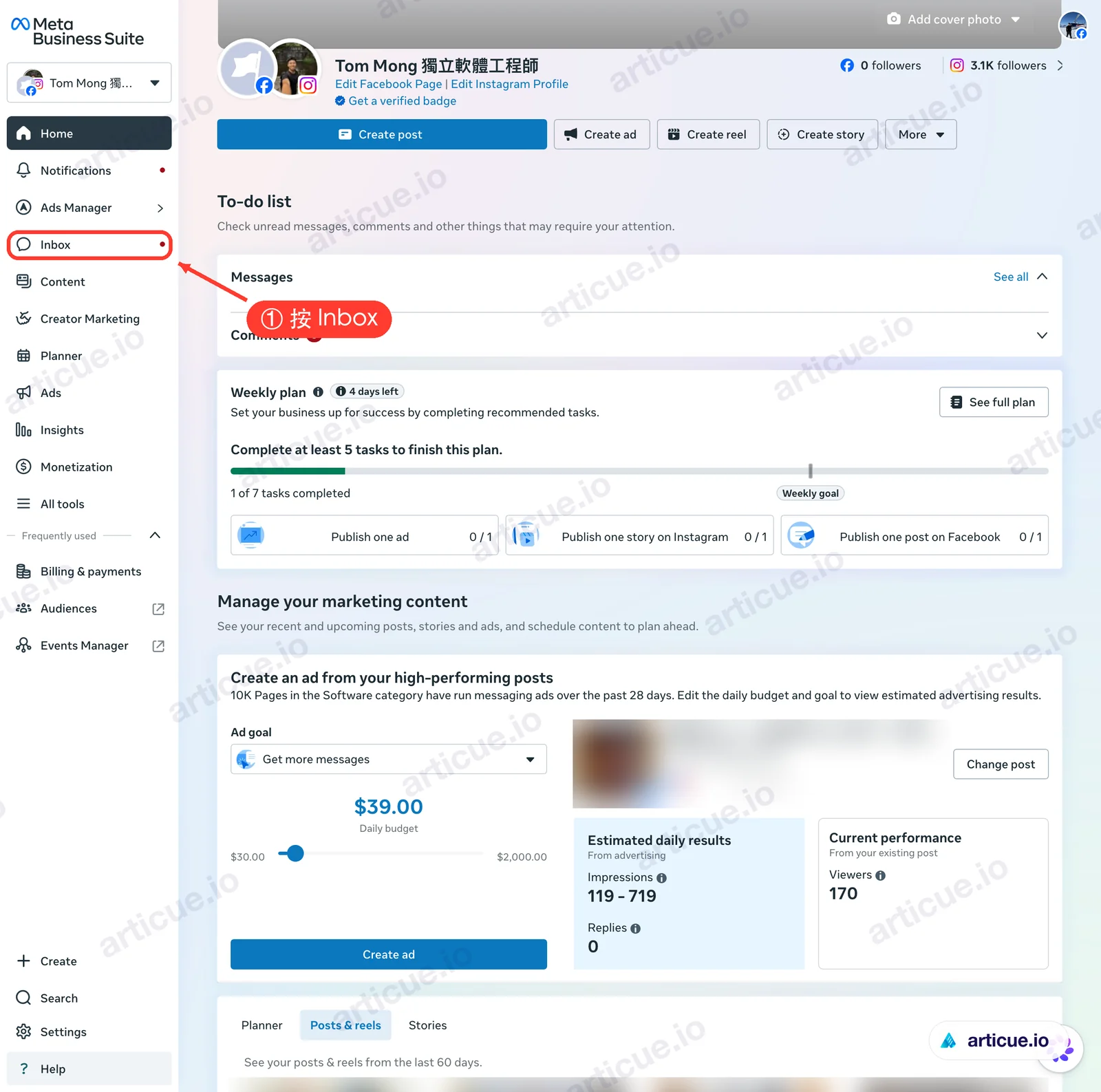
1. 進入 Inbox(收件匣)
在 Meta Business Suite 主頁,按左邊選單的「Inbox」。
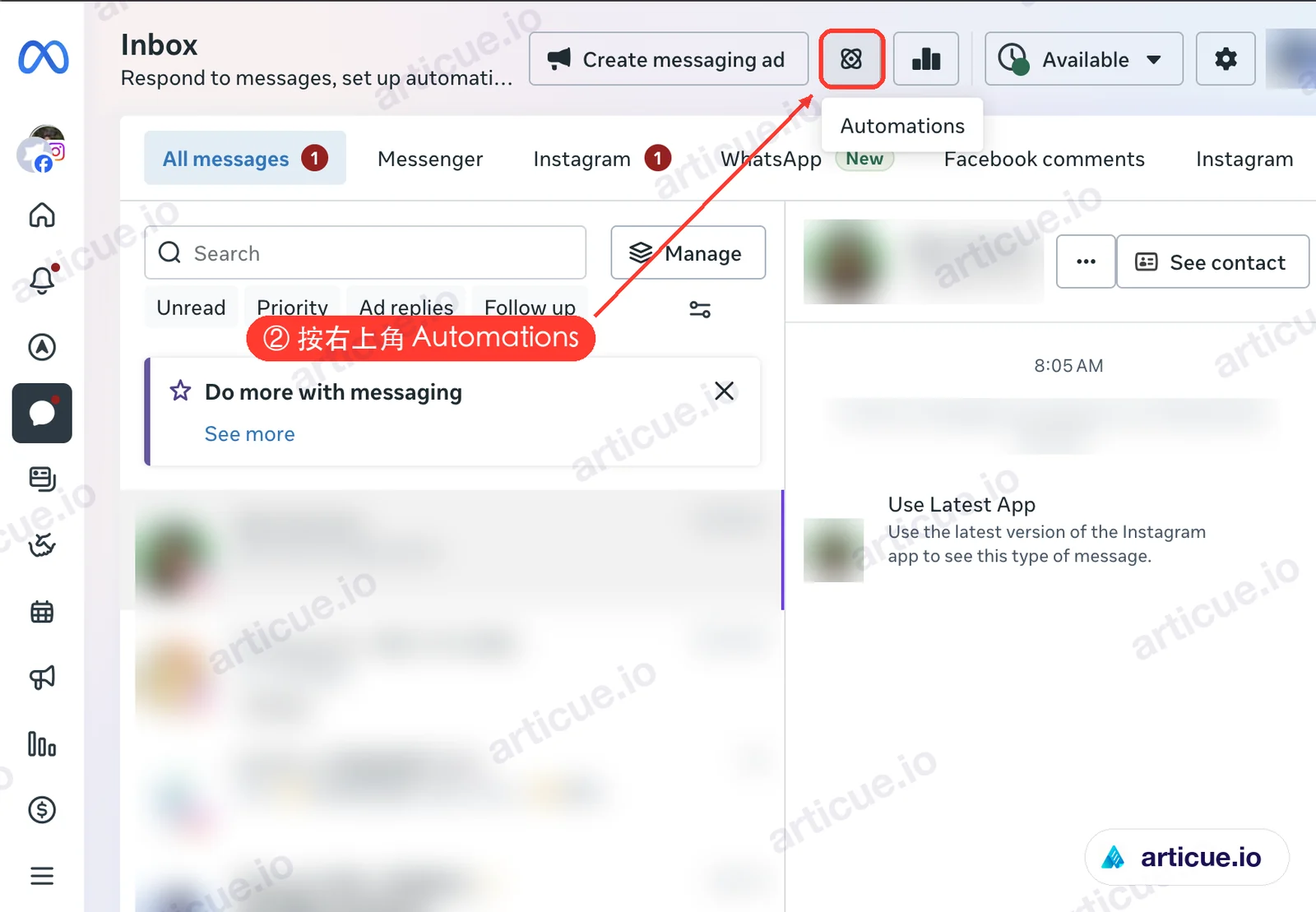
2. 按右上角的 Automations 圖示
進入收件匣後,在右上角「Create messaging ad」旁邊有一個圖示,滑鼠移上去會顯示「Automations」,按下去。
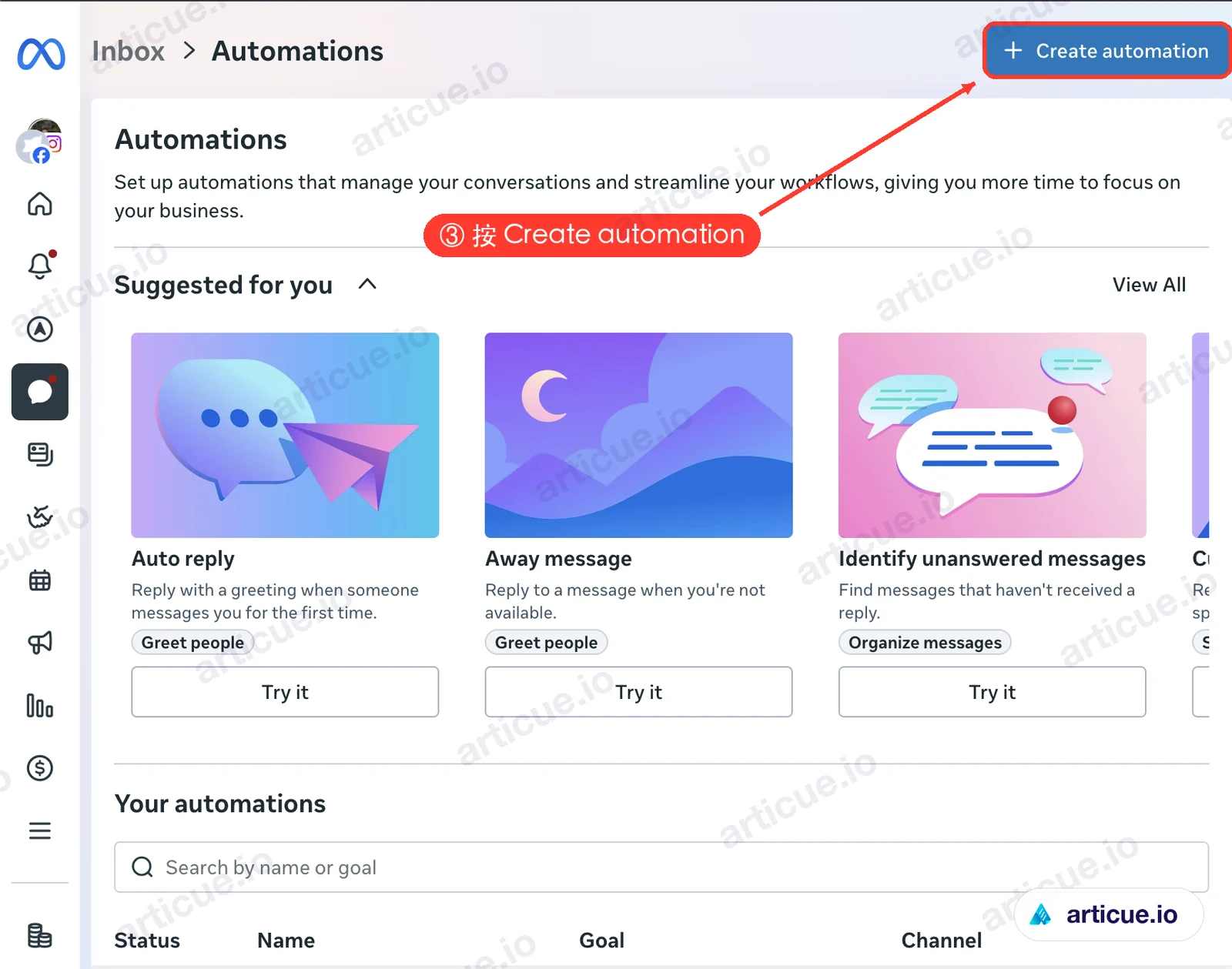
3. 按 Create automation
Automations 頁面會列出建議的自動化(例如 Auto reply、Away message),以及你已建立的自動化。按右上角藍色的「Create automation」建立新的自動化。
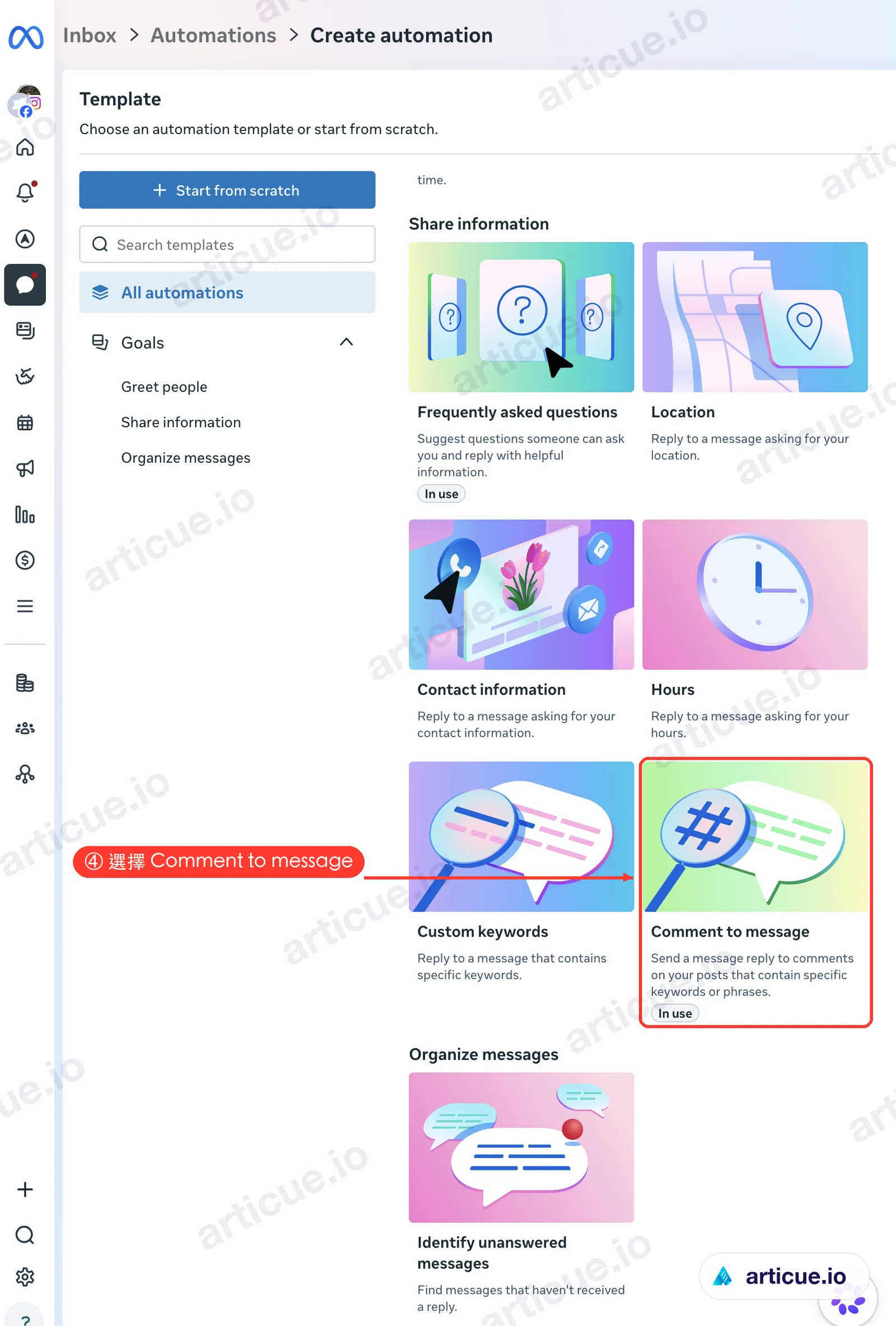
4. 選擇「Comment to message」範本
在範本列表的「Share information」分類中,選擇「Comment to message」——它的作用是當貼文留言包含指定關鍵字時,自動私訊留言者。
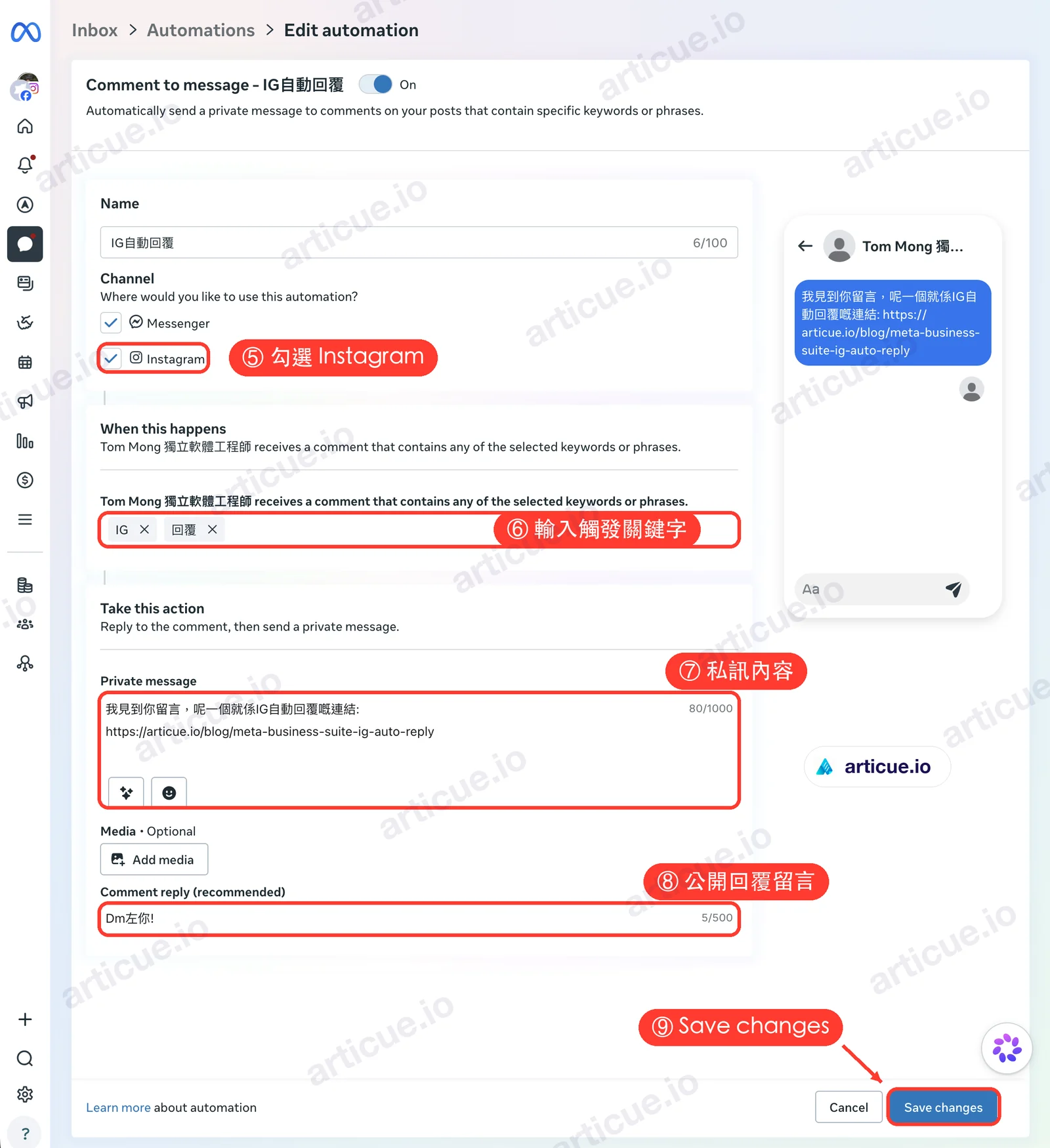
5. 填寫自動化設定
進入設定頁面後,按以下次序填寫:
- Name:自動化名稱,只有你自己看到,例如「IG 自動回覆」。
- Channel:勾選 Instagram(如果同時想用在 Facebook 專頁,可一併勾選 Messenger)。
- 觸發關鍵字:在「When this happens」下輸入關鍵字或詞語,每輸入一個按 Enter。留言只要包含其中一個關鍵字就會觸發。
- Private message:系統私訊給留言者的內容,可以放連結、價目表或優惠碼。
- Comment reply(建議填寫):系統在貼文下公開回覆留言的內容,例如「已私訊你!」,讓其他人知道留言就有回覆,進一步帶動互動。
右邊會即時預覽對方收到的私訊。確認無誤後,按右下角「Save changes」儲存。
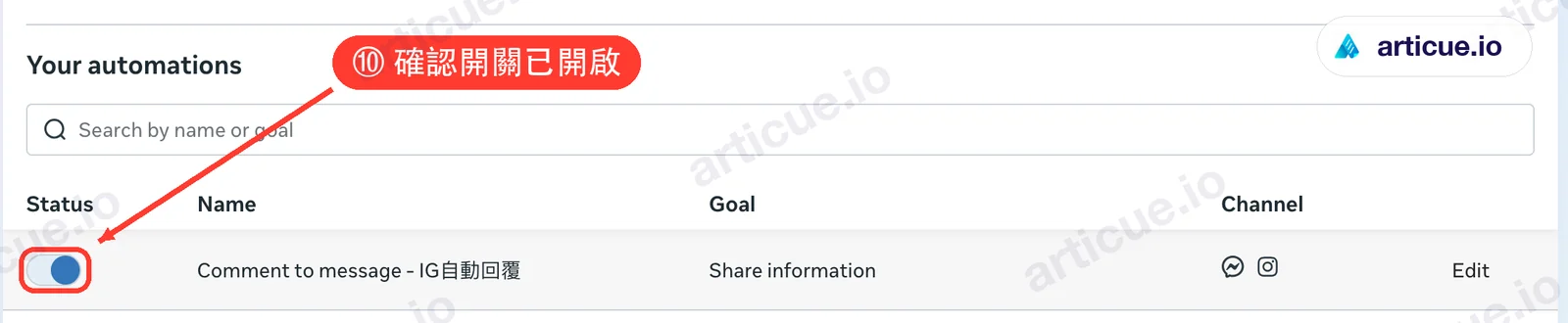
6. 確認開關已開啟
儲存後回到 Automations 頁面,在「Your automations」列表確認剛建立的自動化開關是藍色(開啟)狀態。完成!之後用另一個 IG 帳戶在你的貼文留言關鍵字測試一次,確保真的會收到私訊。
6 個即用 IG 留言自動私訊範本
以下範本都用於 Comment to message:觀眾在你的貼文留言包含關鍵字,系統就會公開回覆他的留言,再自動私訊他。直接複製到對應欄位,再按你的品牌語氣修改即可。
1. 派發連結/教學
- 公開回覆留言(Comment reply)
- 已私訊你,記得查看收件匣 📩
- 私訊內容(Private message)
- 感謝你的留言 🙌 你要的教學連結在這裡 👉 [你的連結] 看完有任何問題,直接回覆我就可以~
2. 查詢價錢
- 公開回覆留言(Comment reply)
- 價目表已私訊給你 💌
- 私訊內容(Private message)
- 感謝查詢!最新價目表在這裡 👉 [你的連結] 想預約或下單,直接回覆我們即可 😊
3. 派發優惠碼
- 公開回覆留言(Comment reply)
- 優惠碼已送到你的收件匣 🎁
- 私訊內容(Private message)
- 感謝支持!你的專屬優惠碼是:[優惠碼] 結帳時輸入即享 [折扣],[日期] 前有效 ⏰
4. 免費資源/電子書
- 公開回覆留言(Comment reply)
- 下載連結已私訊給你 📥
- 私訊內容(Private message)
- 你要的免費 [資源名稱] 在這裡 👉 [你的連結] 覺得有用的話,記得追蹤我們,還有更多實用內容 ✨
5. 抽獎/活動報名
- 公開回覆留言(Comment reply)
- 已收到你的報名!請查看私訊 ✨
- 私訊內容(Private message)
- 感謝參加!活動詳情及條款在這裡 👉 [你的連結] 記得追蹤我們,[日期] 將公布得獎者 🎉
6. 預約/查詢
- 公開回覆留言(Comment reply)
- 預約方法已私訊給你 📅
- 私訊內容(Private message)
- 感謝你的興趣!預約連結 👉 [你的連結] 或直接回覆以下資料,我們會盡快為你安排: 1. 姓名 2. 希望預約的日期及時間
Meta Business Suite 還有哪些免費 IG 自動化?
除了留言自動私訊,以下自動化也可以用同樣方法建立:Inbox → Automations → Create automation → 選擇對應範本 → 勾選 Instagram → 填寫內容 → 儲存並開啟。
| 自動化 | 觸發時機 | 適合用途 |
|---|---|---|
| Auto reply(自動回覆) | 有人第一次私訊你 | 歡迎訊息、告知回覆時間 |
| Away message(離線訊息) | 非辦公時間收到私訊 | 告知辦公時間、假期安排 |
| Frequently asked questions(常見問題) | 對方點選預設問題 | 「如何預約?」「何時發貨?」 |
| Custom keywords(自訂關鍵字) | 私訊包含指定關鍵字 | 自動回覆價目表、地址 |
| Location/Hours/Contact information | 對方查詢地址、營業時間、聯絡方法 | 實體店、需要預約的生意 |
Meta Business Suite 免費版有甚麼限制?
Meta Business Suite 的免費功能已足夠大部分小店和創作者使用,但也有一些限制,設定前值得了解:
- 不能設定「先追蹤才發送」:所有留言者都會收到私訊,無法用來增加追蹤人數。
- 不能收集電郵或建立多步驟對話:私訊是單次發送,沒有按鈕分支或後續跟進。
- 所有人收到相同內容:無法按留言者身份或過往互動分流。
如果你只需要「留言自動私訊」、「不錯過查詢」和「減少重複回覆」,Meta Business Suite 已經完全足夠;需要以上進階功能,才需要考慮付費工具。
常見問題
IG 手動私訊太多被限制(Action Block),要等多久才能解除?
Instagram 沒有公布確切時間,但一般暫時限制約為 24 至 48 小時,重複觸發的話限制時間可能更長。期間請停止大量私訊,不要使用來路不明的第三方程式,並改用 Meta Business Suite 等官方自動化工具處理大量留言。
只想做 IG 自動回覆,為甚麼一定要建立 Facebook 專頁?
因為 Meta Business Suite 的自動化(Automations)功能是以 Facebook 專頁為基礎。沒有 Facebook 專頁並連結 IG 的話,收件匣內的自動化工具不會出現,自然無法設定 IG 自動回覆。專頁建立後不需要經營或發文,只作為連結 IG 之用即可。
Meta Business Suite 的 IG 自動回覆真的免費嗎?
是的。留言自動私訊(Comment to message)、自動回覆、離線訊息、常見問題及自訂關鍵字等自動化功能都是 Meta Business Suite 內建,不需付費,也沒有聯絡人數量上限。你只需要一個 Instagram 專業帳戶及一個 Facebook 專頁。
ManyChat 免費版有甚麼限制?
ManyChat 自 2026 年 3 月起推出新收費方案,免費版每月只包括 25 個活躍聯絡人、最多 4 個運作中的自動化,訊息亦會帶有 ManyChat 標示。如果貼文爆紅、留言人數超過上限,就需要升級至付費方案(Essential 約每月 14 至 17 美元起)。實際條款以 ManyChat 官方網站為準。
SuperProfile 的 IG 自動私訊免費嗎?
SuperProfile 有免費方案,可以為指定的貼文或 Reels 設定留言自動私訊,但每個自動化只能設定一個關鍵字,私訊會附上「Sent via SuperProfile」字樣;限時動態觸發、要求追蹤才發送、收集電郵等功能需要付費(Creator 方案約每月 29 美元)。實際條款以 SuperProfile 官方網站為準。
Meta Business Suite 和 ManyChat 有甚麼分別?
兩者都可以做到 IG 留言自動私訊。Meta Business Suite 是 Meta 官方工具,完全免費、沒有聯絡人上限、不需授權第三方存取帳戶;ManyChat 則提供更進階的功能,例如多步驟對話流程、要求追蹤才發送、收集電郵及 AI 回覆,但大部分需要付費。如果你只需要「留言關鍵字 → 自動私訊連結」,Meta Business Suite 已經足夠。
使用 Meta Business Suite 自動私訊會被 Instagram 封鎖嗎?
Meta Business Suite 是 Meta 官方提供的工具,留言自動私訊是 Meta 為這個用途而設計的功能,正常使用不會違反平台規則。真正容易觸發限制的,是短時間內手動大量發送相同的私訊。不過仍建議私訊內容簡短、有用,避免過度推銷。
個人 IG 帳戶可以設定自動回覆嗎?
不可以。只有 Instagram 專業帳戶(商業帳戶或創作者帳戶)才能連結 Facebook 專頁並使用 Meta Business Suite 的自動化功能。你可以在 IG App「設定 → 帳戶類型和工具」免費轉換為專業帳戶。
為甚麼設定了 IG 自動回覆卻沒有觸發?
如果連「Automations」選項都看不到,通常是因為未建立 Facebook 專頁或未把 IG 連結到專頁。如果已設定但沒有觸發,最常見原因有四個:一、自動化儲存後未開啟開關;二、連結 IG 時沒有開啟「Allow access to Instagram messages in Inbox」;三、留言沒有包含你設定的關鍵字;四、渠道沒有勾選 Instagram。逐一檢查即可解決大部分問題。
下一步:寫出讓人忍不住留言的貼文
自動私訊幫你接住每一位留言者,但留言從哪裡來?關鍵在於貼文本身。Articue是 AI 社群小編,會自動搜尋 Threads、Instagram 上的熱門內容,再按你的品牌語氣寫出容易爆紅的貼文——輸入標題即可,免費試用。